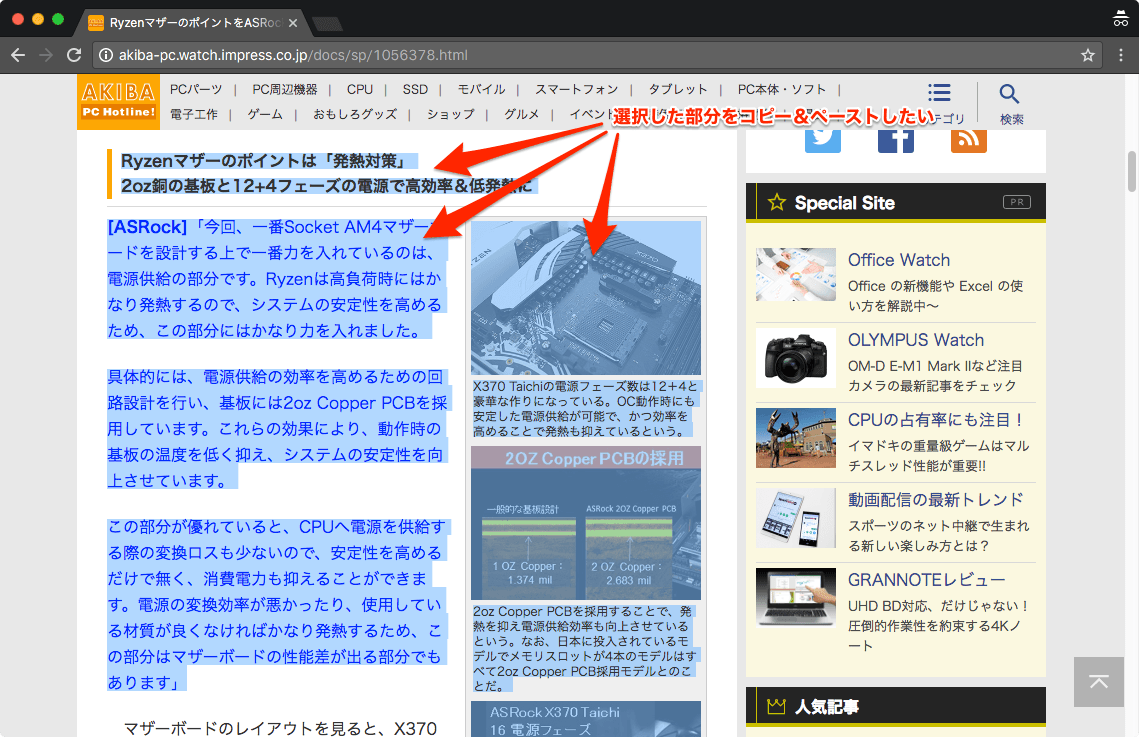
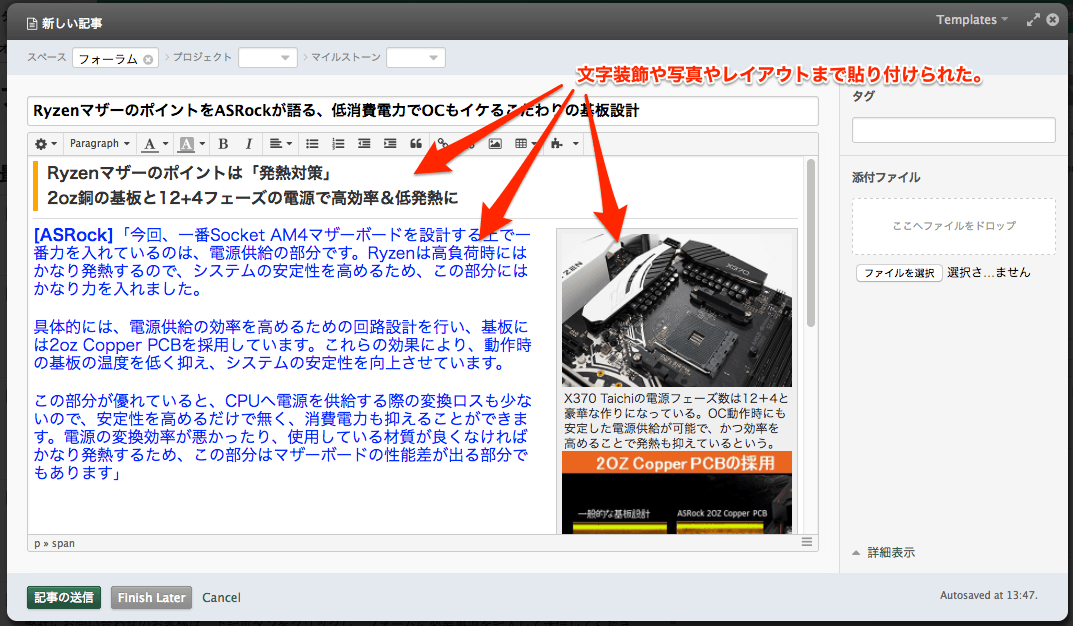
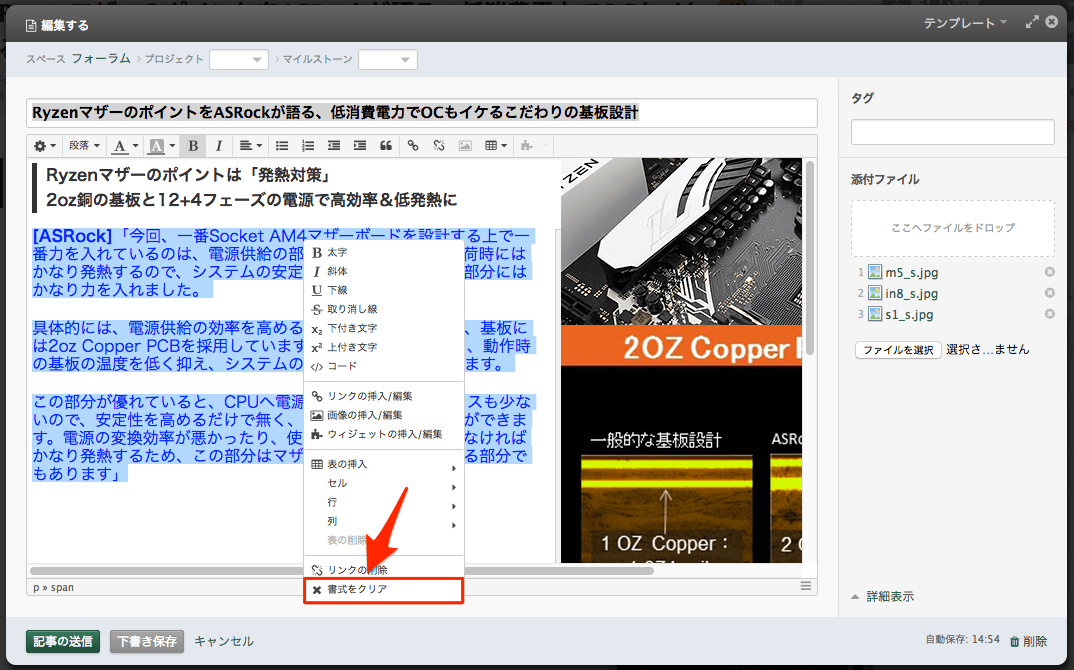
どこからかコピーしてきたテキストを TeamPage の記事作成/編集フォームへ貼り付けると、コピー元の装飾情報(書式)も貼り付けられ、文字が不要に大きく(あるいは小さく)表示されたりレイアウトが崩れたりすることがあります。
この問題は、次のようないろいろな場面で発生します。
- Web ページの一部をコピーして記事の中に貼り付けるとき
- Excel の一部データをコピーして記事の中に貼り付けるとき
- メールの一部をコピーして記事の中に貼り付けるとき
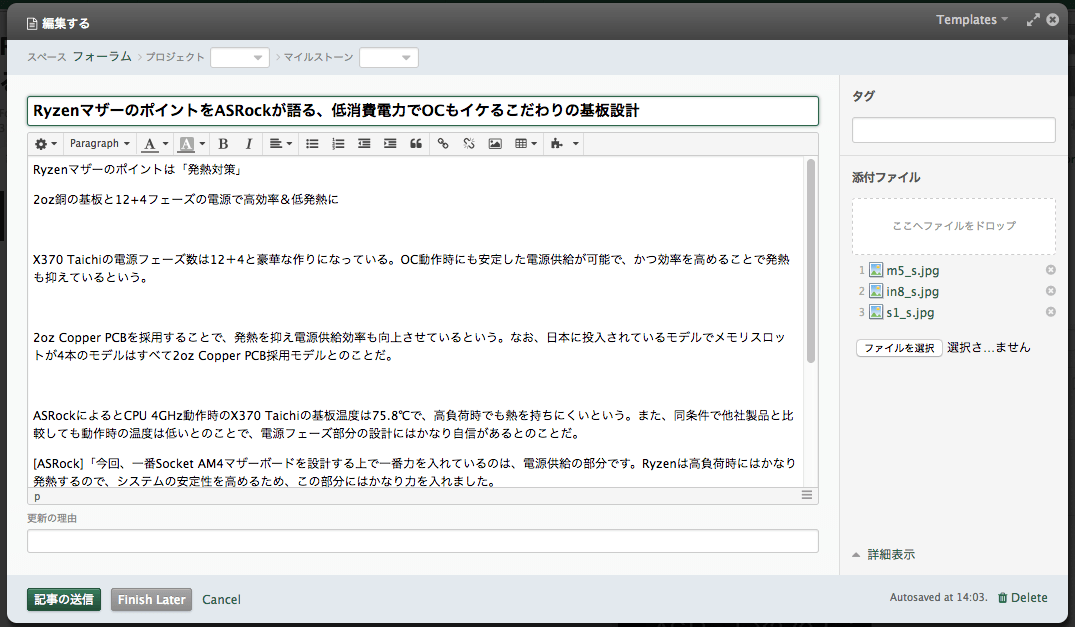
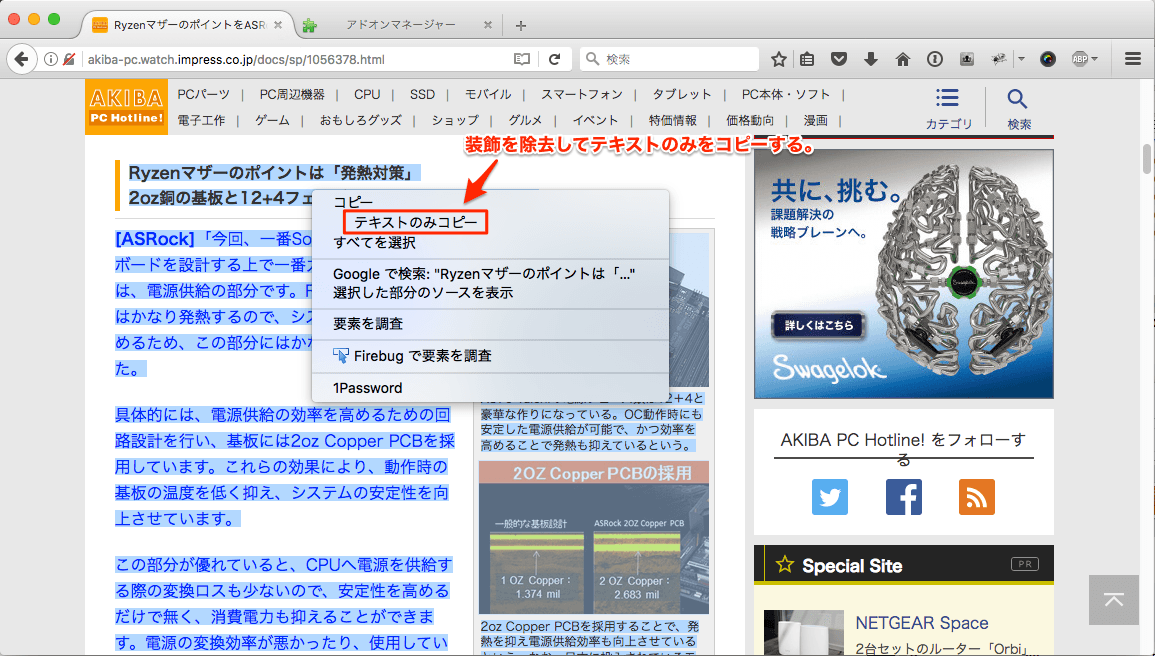
この問題を避けるには、(1) 装飾を除いてテキストだけ貼り付けるか、(2) 装飾を除いてテキストだけをコピーするかのどちらかが必要です。
私は、普段、Google Chrome の Shift +Ctrl + V のショートカットで (1) の方法を使っていますが、先日、取引先でこの方法について話をしたところ、意外と皆さんに知られていないことがわかりました。
そこで、今回のブログでは、この「装飾までコピー&ペーストされちゃう問題」とその回避方法について説明・紹介いたします。
書式などを除去して文字情報だけをコピーできるFirefox拡張「Copy Plain Text 2」
http://forest.watch.impress.co.jp/docs/review/649365.html
通常「Firefox」などで“コピー”を行うと、選択された文字列の書式や、選択した範囲に含まれる画像までコピーされてしまう。Webブラウザーからワープロソフトなどに文字列を貼り付けた時、文字が太字になっていたり、側にあった画像が一緒に貼り付けられてしまったことがある方もいるだろう。
「Copy Plain Text 2」を使えば、選択範囲の中からテキストだけを装飾のないプレーンな情報として簡単にコピーすることができる。本拡張機能を有効にし、設定を行うと「Firefox」などのコンテキストメニューに[テキストのみをコピー]項目が加わる。この項目でコピーを行えば、クリップボードへ送られる際に、文字列以外の情報を取り除くことが可能。