Title:
リンク
いろいろなコンテンツをリンクで結び付けられます。
リンク先の閲覧権限がない場合、自動的にリンクしなくなります。
リンク元とリンク先は自動的に「参照」のリレーションシップで結び付けられます。
Wiki ページ
利用のための
記事の名前
リンクをサポートしています。
リンクの作成・編集ツール
リッチ テキスト エディタのリンク用ツールを使って、
外部の Web ページ
TeamPage の記事(
近況アップデート
、タスク、マイルストーン、プロジェクトを含む)、コメント
記事の名前
添付ファイル
や
共有フォルダ
ダッシュボード
など、特定の画面
へのリンクを簡単に作成したり編集したりできます。
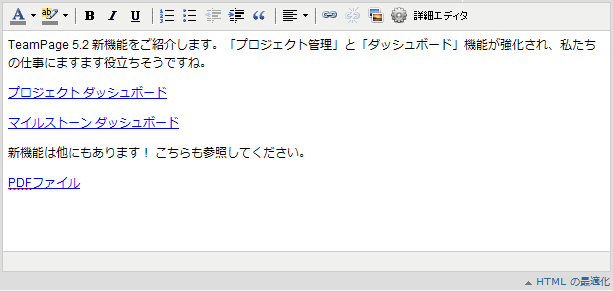
次のようなリンク作成する例で、リンクの作成・編集ツールの機能を見てみましょう。
記事IDリンク
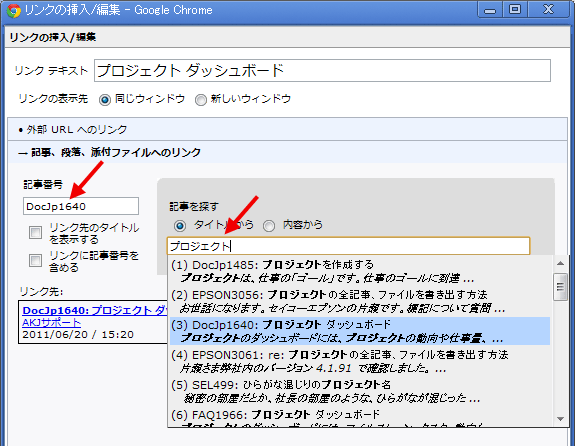
TeamPage の記事(新規記事、コメント、タスク、プロジェクト、近況などを含めた投稿情報のこと)にはユニークな「記事ID」が割り振られ、その記事IDを指定してリンクできます。
リンクの作成・編集ツールでは、タイトルや内容から記事IDを検索し、リンク先を選択できます。
記事の名前リンク
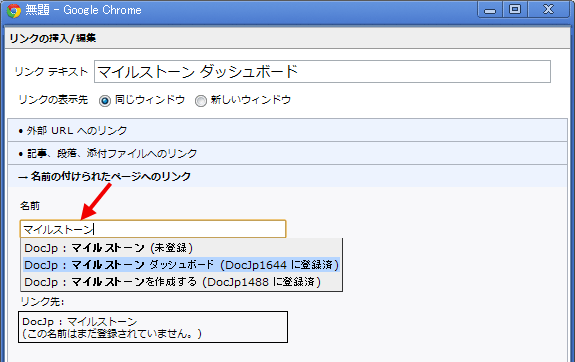
リンクの作成・編集ツールでは、
記事の名前
を検索してリンクすることもできます。
下図は、キーワード「マイルストーン」で「マイルストーン ダッシュボード」という記事の名前を探し出し、リンクを作成しているところです。
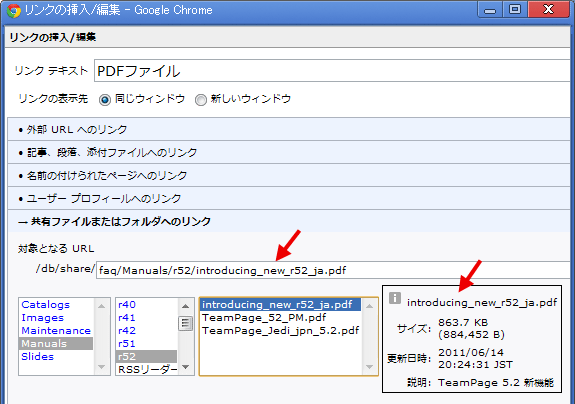
共有フォルダへのリンク
共有フォルダの上位階層から目的のファイルへたどってリンクを作成できます。
ツールを使わずにリンク
リンクの作成・編集ツールを使わずにリンクを作ることもできます。
記事IDリンクを作成するには、記事IDを直接記入します。(例 : "DocJp1640" )
記事の名前リンクを作成するには、重ねた大括弧記号で囲みます。(例 : "[[マイルストーン ダッシュボード]]" )
自動相互参照
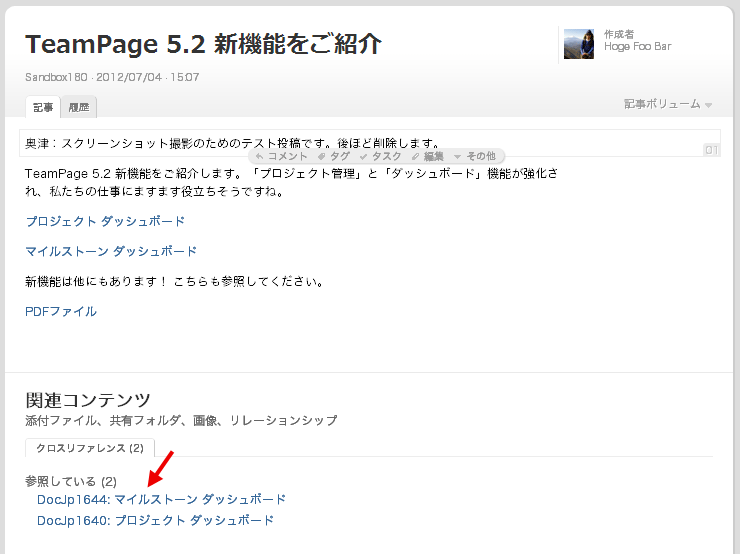
下図は、上の記事を投稿したところです。リンク先情報が画面下部の「クロスリファレンス」欄に「参照している」関連性として一覧表示されます。
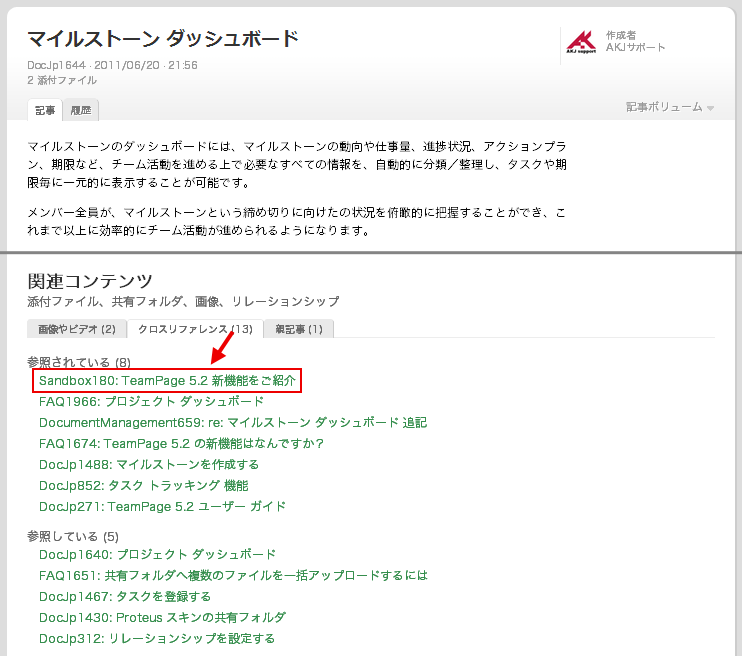
下図は、上図の「マイルストーン ダッシュボード」リンクをクリックして表示した、リンク先記事です。「参照されている」関連性として、他の記事(上図の記事)からリンクされていることがわかります。
Attachments:
links_01.png
links_02.png
links_03.png
links_04.png
links_05.png
links_06.png
関連記事
参照されている
(6)
Blog776
:
英国 国民保健機関(NHS) - TeamPage 4.0 のソーシャル機能で Intranet 1.0 と Enterprise 2.0 を統合
Public1335
:
TeamPage 4.0 | ハイパーテキストを活かしたビジネス向けプラットフォーム
Product53
:
コレクタ(コレクション)
Product31
:
トラックバック
Product16
:
メールで返信する
Product15
:
コンテンツの投稿
参照している
(6)
Product868
:
Wiki ページ
Product829
:
近況アップデート
Product385
:
記事の名前
Product24
:
共有フォルダ
Product23
:
ファイルの添付 (添付ファイル)
Product1
:
ダッシュボード
Article: Product20 (
permalink
)
Categories: :Public:feature
Date: 2006年9月6日; 10時00分45秒 日本標準時
Author Name: Jordan Frank
Author ID: jfrank